
Trong quá trình đào tạo AI cho các doanh nghiệp và tổ chức, cũng như thực tế hoạt động của mình, chúng tôi nhận thấy rằng với sự phát triển của AI đặc biệt là Gemini và NotebookLM thời gian gần đây đã cho phép nhanh chóng tạo ra các bản Presentation rất tuyệt cả về nội dung và trình bày. Tuy nhiên, chúng ta thường chưa làm chủ được thiết kế theo chuẩn nhận diện thương hiệu của doanh nghiệp, tổ chức mình. Vì vậy, chúng tôi đã nghiên cứu, thử nghiệm và sẽ chia sẻ với các bạn một số phương pháp sử dụng Gemini để tạo file Presentation theo template nhận diện thương hiệu.
Phương pháp sử dụng Gemini Canvas
Bước 1: Sử dụng Gemini và bắt đầu chọn tính năng Canvas
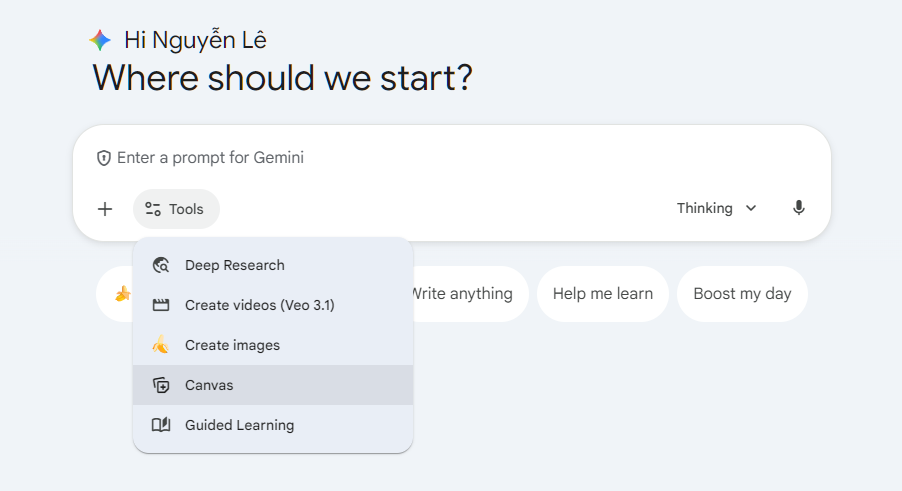
Bước 2: Yêu cầu Gemini tạo ra kịch bản (Outline) của file Presentation, các bạn có thể tham khảo mẫu prompt ví dụ sau đây:
Là một chuyên gia thiết kế Presentation trong lĩnh vực  nghiên cứu thị trường, hãy cùng tôi tạo ra kịch bản dạng text các slide sẽ trình bày cho ban giám đốc công ty trong buổi họp báo cáo đề xuất mở thị trường mới ở Trung Đông theo nội dung trong file đính kèm. Viết rõ ra theo từng slide, ví dụ:
- Slide 1: Tiêu đề: Tổng quan, Nội dung: Giới thiệu chung về thị trường..., Ảnh: khách sạn sang trọng ở Trung Đông,
- Slide 2: Tiêu đề: Văn hóa. Nội dung: Người Trung đông tôn trọng văn hóa truyền thống..., Sơ đồ: 3 yếu tố văn hóa cốt lõi.
Ở bước 1 này chúng ta sẽ chỉ xây dựng kịch bản dạng text, không tạo slide deck
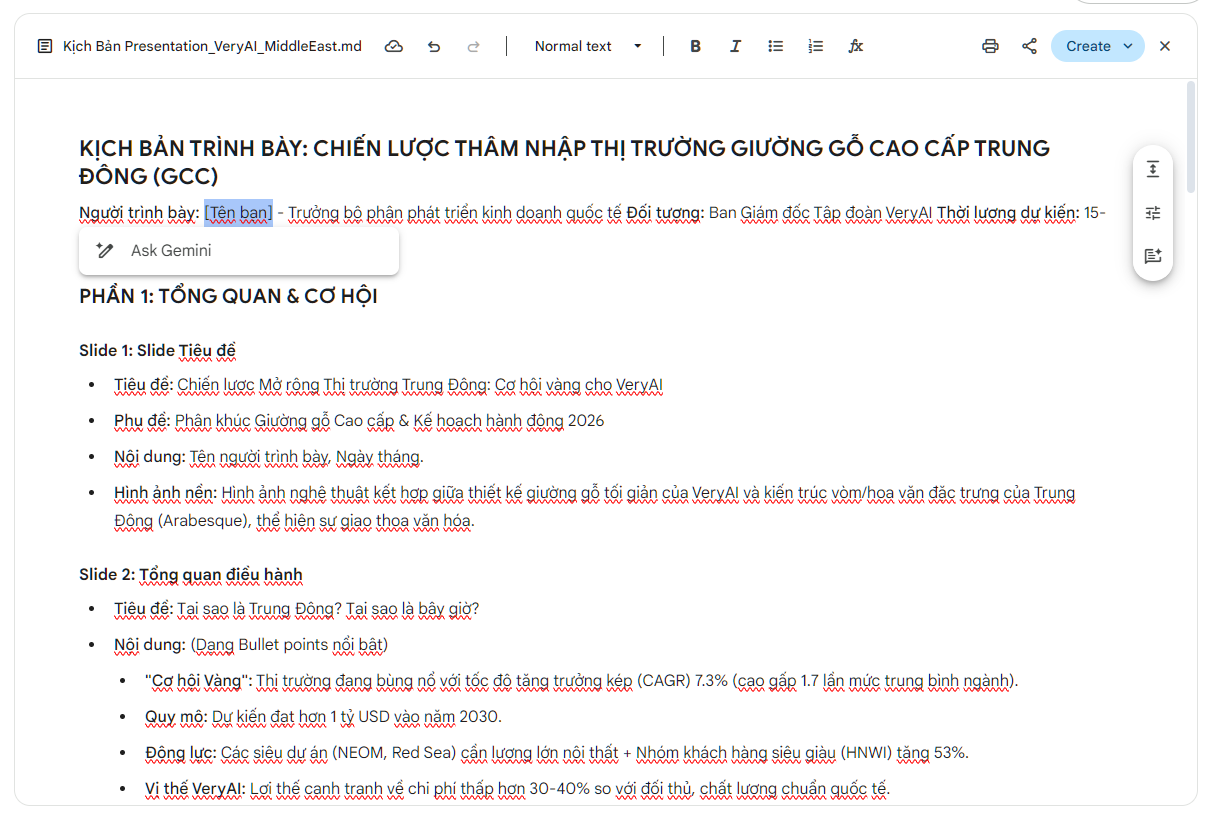
*** Chú ý: Hãy áp dụng các kỹ thuật viết prompt nâng cao như RISE và Few-shot, sau khi bước đầu tạo ra outline, hãy cùng tiếp tục chỉnh sửa ngay trong Canvas để đảm bảo chính xác nội dung của file Presentation theo mong muốn của bạn
Bước 3: Đính kèm ảnh slide được thiết kế theo đúng mẫu nhận diện thương hiệu của bạn và yêu cầu Gemini ghi nhớ các thiết kế, các bạn có thể tham khảo prompt mẫu ví dụ mà tôi đã sử dụng, và cũng chỉ nên đưa lên khoảng 3 ảnh mẫu có thiết kế rõ ràng chuẩn nhận diện thương hiệu của bạn, tránh cho Gemini bị lẫn lộn quá nhiều yếu tố khi phân tích
Các ảnh đính kèm là slide mẫu theo template của công ty, hãy phân tích và ghi nhớ về phong cách thiết kế, logo, font chữ, size chữ, màu sắc, cách bố cục, background, header, footer, v.v... và cho tôi biết bạn đã hiểu rõ template của công ty chưa
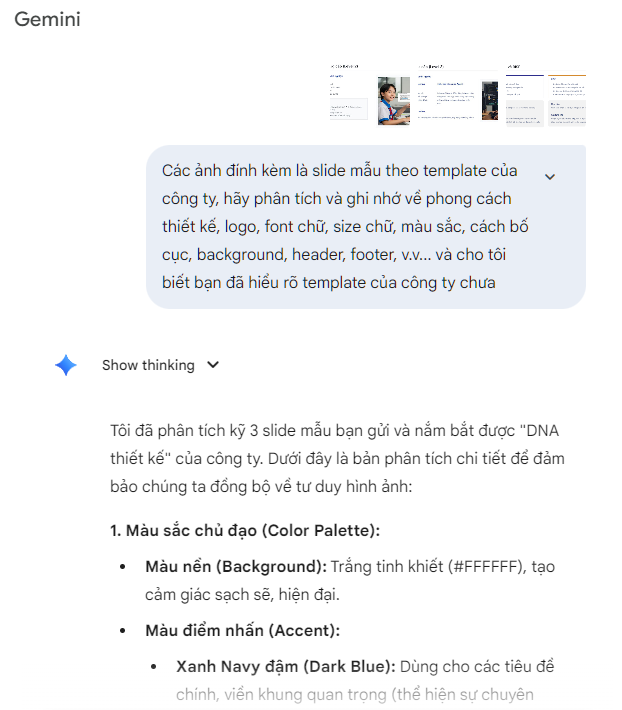
*** Chú ý: Nếu Gemini phân tích và nhận diện chưa đúng hãy chỉnh sửa và yêu cầu ghi nhớ lại. Trong ví dụ của tôi thì Gemini nhận diện màu sắc và phong cách thiết kế rất chính xác nhưng font chữ thì chưa đúng nên tôi đã đưa ra yêu cầu font chữ chính xác cho Gemini
Bước 4: Yêu cầu Gemini tạo slide deck
Hãy yêu cầu Gemini tạo theo đúng nội dung ở bước 2 và thiết kế ở bước 3, giờ thì đến lúc đi pha 1 tách trà và chờ vài phút để Gemini làm việc
Bước 5: Sau khi slide deck được tạo, bạn sẽ thấy nó ở khung Canvas, hãy lướt qua các slide và yêu cầu Gemini điều chỉnh nếu cần thiết. Cuối cùng, khi đã hài lòng, hãy bấm nút Export to Slides
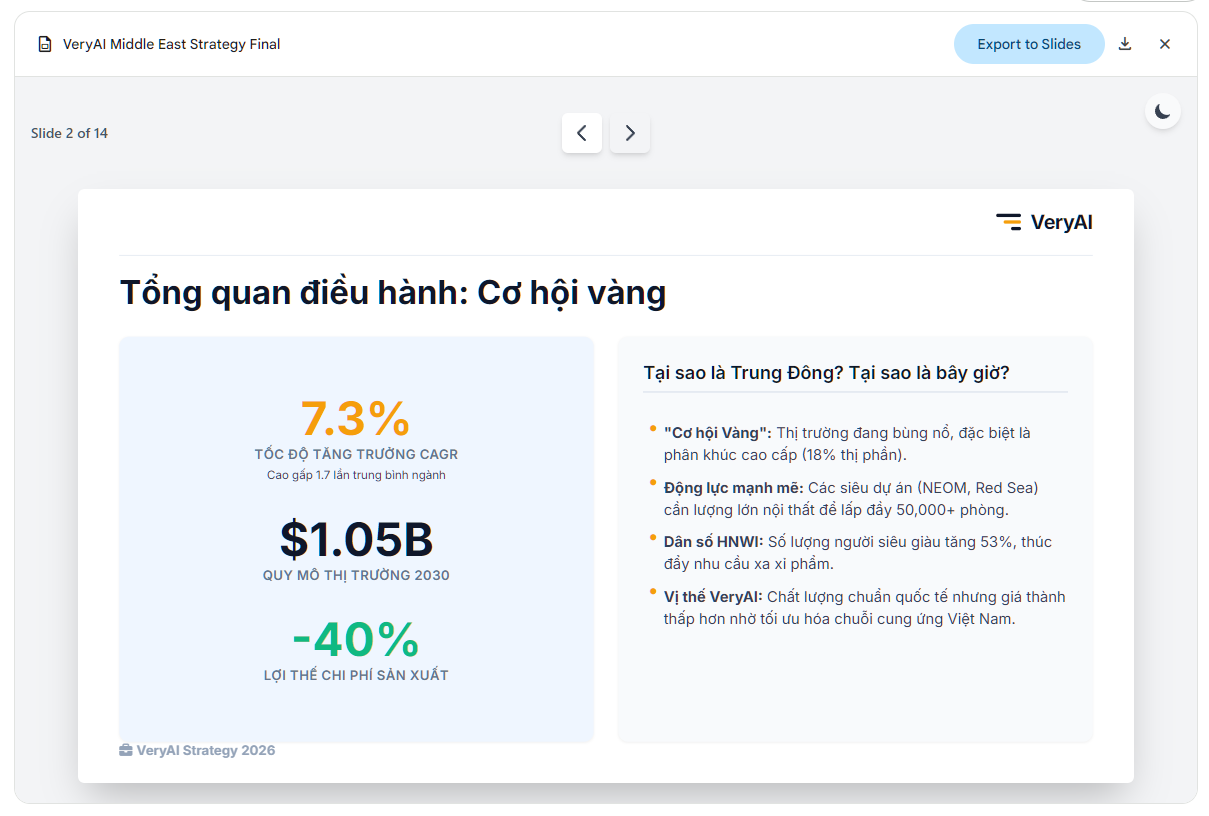
Bước 6: Sau khi Gemini export xong bạn sẽ thấy thông báo và nút Open Slides để tiếp tục chỉnh sửa trong Google Slides.
Hãy bấm vào nút đó để chuyển sang Google Slides và dùng các tính năng chuyên dụng cho slide, đặc biệt là các tính năng AI, Banana Pro trong đó, sẽ rất hay đấy. Hoặc từ Google slide bạn cũng có thể download dưới dạng Powerpoint về máy tính để tiếp tục chỉnh sửa cũng như thêm vào những tính năng trình chiếu tuyệt đẹp của PowerPoint.
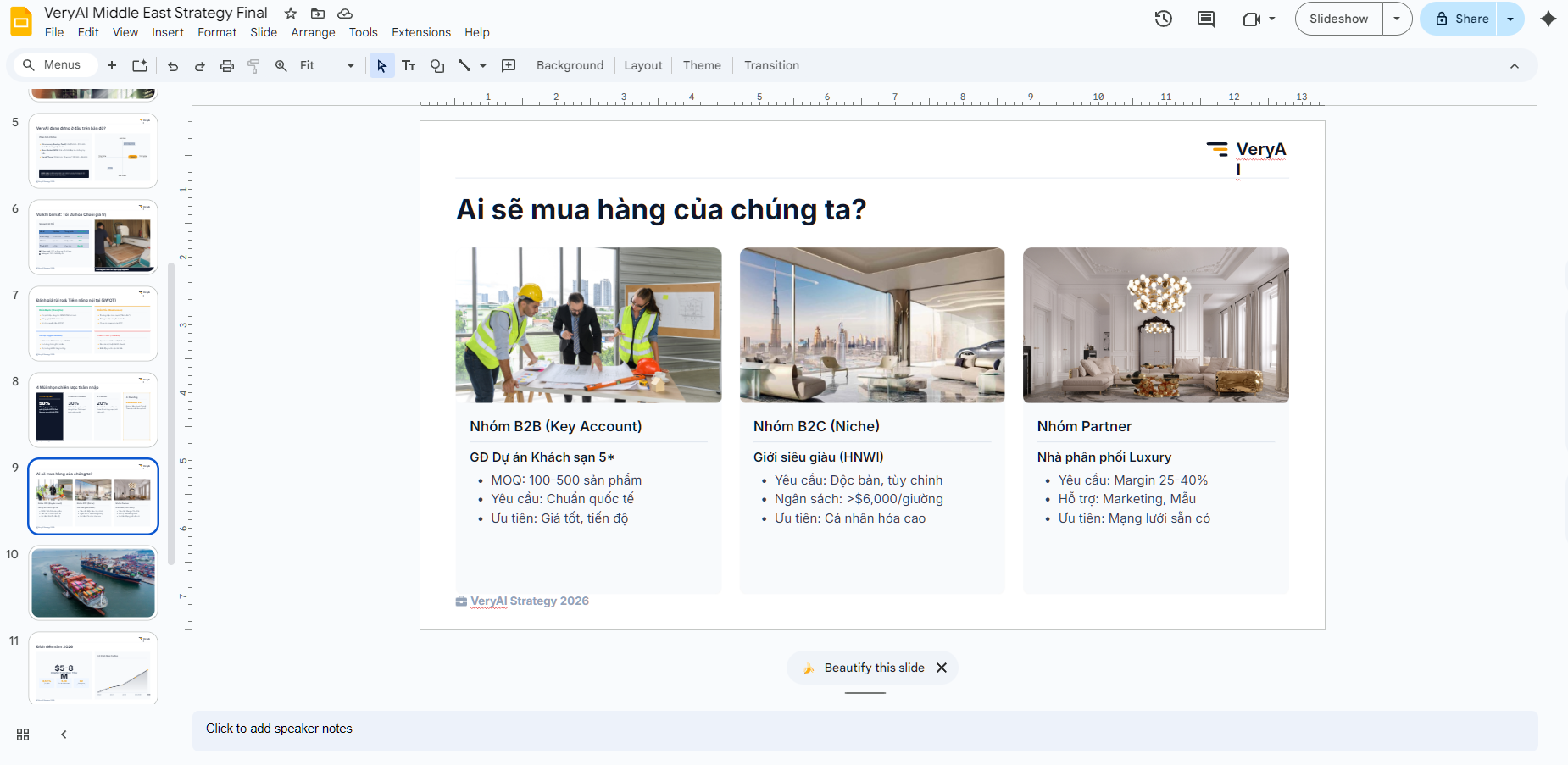
Trong ví dụ của tôi, với mẫu thiết kế template không quá phức tạp thì Gemini đã hoàn thành nhiệm vụ của nó khá tốt, nhanh chóng tạo ra file Presentation đáp ứng được khoảng 70 - 80% so với mẫu chuẩn của tôi. Hãy lưu ý rằng Gemini sẽ không thể tạo chính xác logo, hay hình ảnh như trong mẫu đưa vào, bạn sẽ cần thay thế nó bằng logo và ảnh chính thức của bạn khi chỉnh sửa trong Google Slides hoặc PowerPoint.
Cách này nhanh đấy nhưng vì Gemini đang tạo ra Presentation bằng cách sử dụng code html rồi chuyển sang slide nên bạn sẽ thấy nếu chỉnh sửa trong Google Slides hoặc PowerPoint thì một số hiệu ứng và hình ảnh bị mất, các đoạn text, các box bị phân mảnh khá khó chịu và lắt nhắt. Nếu thực sự muốn kết hợp Gemini với template của bạn theo đúng "chuẩn" slide thì hãy theo dõi tiếp Phần 2 - Kết hợp Gemini với App Scripts để tạo Presentation theo Template nhé
